






Przewodnik użytkownika Sweet Home 3D
- Wprowadzenie
- Instalacja
- Interfejs użytkownika
- Rozpoczynanie nowego domu
- Importowanie planu domu
- Rysowanie ścian
- Edytowanie ścian
- Dodawanie drzwi, okien i mebli
- Rysowanie pokoi
- Dodawanie poziomów
- Edytowanie widoku 3D
- Tworzenie zdjęć widoku 3D
- Tworzenie filmów 3D
- Eksport do formatu OBJ
- Importowanie modeli 3D
- Rysowanie wymiarów
- Dodawanie tekstów
- Drukowanie
- Dodawanie wtyczek
Przed rozpoczęciem
 Wprowadzenie
Sweet Home 3D to darmowa aplikacja do projektowania wnętrz, która pomaga umieszczać meble na planie 2D domu z podglądem 3D.
Dostępny pod adresem https://www.sweethome3d.com/, ten program jest przeznaczony dla osób, które chcą szybko zaprojektować swoje wnętrze, niezależnie od tego, czy się przeprowadzają, czy po prostu chcą przeorganizować swój obecny dom. Liczne przewodniki wizualne pomagają narysować plan domu i rozmieścić meble. Możesz rysować ściany swoich pokoi na obrazie istniejącego planu, a następnie przeciągać i upuszczać meble na plan z katalogu uporządkowanego według kategorii. Każda zmiana w planie 2D jest jednocześnie aktualizowana w widoku 3D, żeby pokazać realistyczne renderowanie twojego układu.
Ten przewodnik użytkownika pokazuje, jak stworzyć dom za pomocą Sweet Home 3D w wersji 7.5. Po opisaniu interfejsu użytkownika dowiesz się, jak rysować ściany domu i jak rozmieszczać meble. Przykład stworzony w tym tutorialu jest dostępny pod adresem https://www.sweethome3d.com/examples/userGuideExample.sh3d (3,2 MB).

Żeby uzyskać więcej informacji, możesz również obejrzeć tutoriale wideo Sweet Home 3D, skorzystać z pomocy Sweet Home 3D dostępnej z przycisku Pomoc znajdującego się na pasku narzędzi okien Sweet Home 3D i poznać bardziej zaawansowane wskazówki.
Instalacja
(wersja 7.5.17 – 291 MB)
Sweet Home 3D może działać na Windows, macOS, Linux, iOS i Android i jest przetłumaczony na 29 różnych języków.
W zależności od twojego systemu, użyj następujących instrukcji, żeby pobrać Sweet Home 3D i go zainstalować:
| Windows: | Pobierz https://sourceforge.net/projects/sweethome3d/files/SweetHome3D/SweetHome3D-7.5/SweetHome3D-7.5-windows.exe/download (84,9 MB), uruchom pobrany program instalacyjny i postępuj zgodnie z instrukcjami kreatora instalacji. |
| macOS: | Pobierz https://sourceforge.net/projects/sweethome3d/files/SweetHome3D/SweetHome3D-7.5/SweetHome3D-7.5-macosx.dmg/download (83,6 MB), kliknij dwukrotnie na pobrany plik i uruchom Sweet Home 3D aplikację znajdującą się w otwartym folderze. Żeby zainstalować Sweet Home 3D, przeciągnij i upuść aplikację do wybranego folderu. |
| Linux: | Pobierz https://sourceforge.net/projects/sweethome3d/files/SweetHome3D/SweetHome3D-7.5/SweetHome3D-7.5-linux-x64.tgz/download (71,7 MB), rozpakuj pobrany plik i uruchom SweetHome3D aplikację znajdującą się w rozpakowanym katalogu. Żeby zainstalować Sweet Home 3D, przenieś rozpakowany katalog do wybranego miejsca. |
| iOS / Android: | Pobierz Sweet Home 3D Mobile z App Store firmy Apple i Google Play. |
Możesz również edytować swoje domy za pomocą Sweet Home 3D Online na każdym urządzeniu obsługującym WebGL. Funkcje tej wersji są podobne do tych z wersji do pobrania, z wyjątkiem tego, że twoje domy będą automatycznie zapisywane na serwerze tej strony internetowej po zarejestrowaniu się. Wersja online nie ma paska menu, ale wszystkie elementy menu z wersji do pobrania są dostępne z menu kontekstowych lub paska narzędzi, z wyjątkiem importowania modeli 3D, a także tworzenia zdjęć i filmów.
Interfejs użytkownika
Każde okno Sweet Home 3D edytuje projekt wnętrza domu i jest podzielone na cztery panele o zmiennych rozmiarach, z paskiem narzędzi u góry, jak pokazano na rysunku 2 (dla wersji mobilnej zobacz również tę stronę).
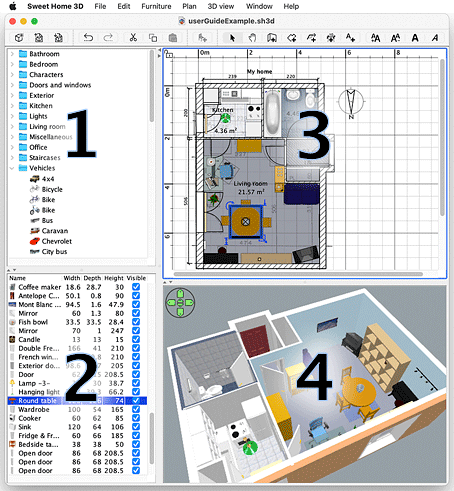
1
Katalog mebli
Ten katalog, uporządkowany według kategorii, zawiera wszystkie meble i obiekty, które możesz dodać do projektu swojego domu. Możesz wyświetlić meble z kategorii, klikając na trójkąt obok jej nazwy.
2
Lista mebli w domu
Ta lista zawiera meble twojego domu, gdzie można wyświetlić ich nazwę, rozmiar i inne charakterystyki. Może być sortowana przez kliknięcie na tytuł każdej kolumny.
3
Plan domu
Ten panel wyświetla twój dom widziany z góry, na siatce i otoczony linijkami. Rysujesz ściany swojego domu myszą w tym panelu i rozmieszczasz na nim meble.
4
Widok 3D domu
Ten panel wyświetla twój dom w 3 wymiarach. Możesz zobaczyć swój dom w tym panelu albo z góry, albo z punktu widzenia wirtualnego odwiedzającego.

Każdy panel może mieć fokus (tj. odbierać dane z klawiatury), a niektóre operacje zależą od panelu z fokusem, rozpoznawalnego po kolorowym prostokącie, który go otacza; na przykład plan domu ma fokus na rysunku 2. Żeby przenieść fokus do innego panelu, użyj klawiszy Tab i Shift + Tab lub kliknij w panel, który powinien uzyskać fokus.

Wszystkie modyfikacje wykonane w planie domu można cofnąć/ponowić, klikając na przyciski Cofnij i Ponów na pasku narzędzi. Nie wahaj się wypróbować różnych operacji proponowanych przez program.
Rysuj ściany i twórz dokładne plany pomieszczeń
 Rozpoczynanie nowego domu
Przed dalszym postępowaniem wyświetl okno dialogowe preferencji, jak pokazano na rysunku 3, za pomocą elementu menu Sweet Home 3D > Preferencje… w macOS lub Plik > Preferencje… w innych systemach. Sprawdź domyślną jednostkę używaną w programie, domyślną grubość i wysokość ścian oraz inne preferencje.
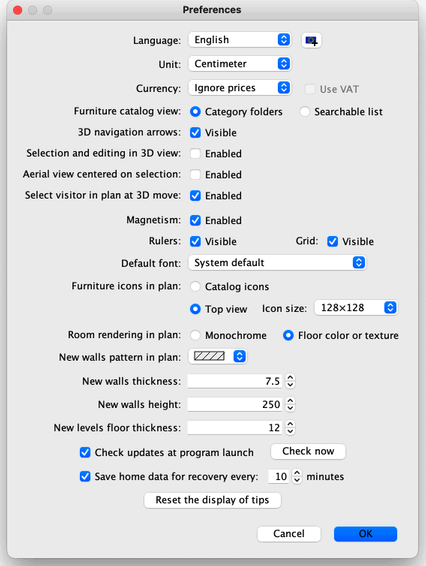

Żeby stworzyć dom, po prostu użyj domyślnego domu utworzonego przy uruchomieniu Sweet Home 3D lub kliknij na przycisk Nowy dom na pasku narzędzi.
Sugerowane kroki projektowania domu w Sweet Home 3D to:
- Zaimportuj zeskanowany plan swojego domu jako obraz tła planu domu,
- Narysuj ściany na tym obrazie tła,
- Edytuj ściany – grubość, kolory i tekstury,
- Dodaj drzwi i okna do planu domu i dostosuj ich rozmiar, żeby uzyskać realistyczny widok pustego domu,
- Dodaj meble do planu domu, dostosuj ich rozmiar i lokalizację, ewentualnie używając importowanych modeli 3D,
- Narysuj pokoje i zmień kolor lub teksturę ich podłogi i sufitu,
- Jeśli twój dom ma więcej niż jedną kondygnację, dodaj poziomy i schody je łączące, i powtórz pierwsze sześć kroków dla każdego poziomu,
- Narysuj wymiary i dodaj teksty w planie domu, żeby go udokumentować przed wydrukowaniem.
Podczas tych kroków prawdopodobnie będziesz często nawigować w widoku 3D, żeby zmienić punkt widzenia na swój układ.

Przy okazji nie zapomnij regularnie zapisywać swojego projektu, klikając na przycisk Zapisz dom (z wyjątkiem wersji online, gdzie edytowany dom jest automatycznie zapisywany). Plik Sweet Home 3D może być wymieniany z innymi użytkownikami i może zawierać importowane modele 3D nieobecne w domyślnym katalogu.
Możesz również tworzyć obrazy widoku 3D w formacie PNG, obliczać filmy 3D z wirtualnej ścieżki w twoim domu i eksportować widok 3D twojego domu w formacie OBJ + MTL.
Importowanie planu domu
Ten pierwszy krok nie jest obowiązkowy, ale przyspiesza rysowanie ścian istniejącego domu. Więc spróbuj znaleźć plan swojego domu i zeskanuj go, jeśli jeszcze tego nie zrobiłeś, upewniając się, że obraz jest prawidłowo obrócony. Nie importuj dużego pliku do Sweet Home 3D, ten obraz ma być pomocnikiem, a nie dziełem sztuki!
Wybierz Plan > Importuj obraz tła… z menu, żeby wyświetlić kreatora, który pomoże ci wybrać i przeskalować plik obrazu, jak pokazano na rysunku 4.
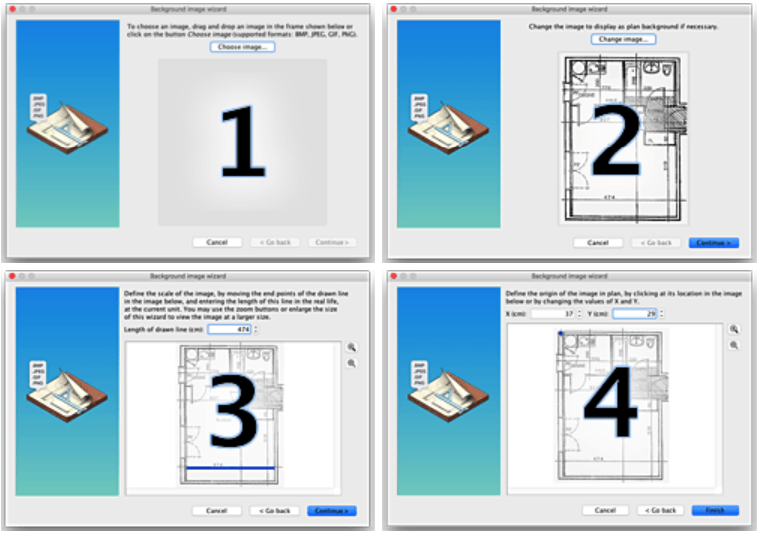
- Kliknij na Wybierz obraz i wybierz swój obraz w oknie dialogowym pliku. Sweet Home 3D obsługuje formaty BMP, JPEG, GIF lub PNG. Zeskanowany obraz używany w tym tutorialu jest dostępny pod adresem https://www.sweethome3d.com/examples/userGuideBluePrint.jpg
- Po załadowaniu obrazu kliknij na Kontynuuj.
- Zdefiniuj skalę obrazu, przesuwając końcowe punkty kolorowej linii narysowanej na obrazie w taki sposób, żeby ta linia pasowała do znanej długości. Następnie wpisz rzeczywistą długość tej linii w polu Długość narysowanej linii i kliknij na Kontynuuj.
- Zdefiniuj początek obrazu w planie, tj. punkt na obrazie odpowiadający punktowi (0, 0) w planie domu. Następnie kliknij na Zakończ.
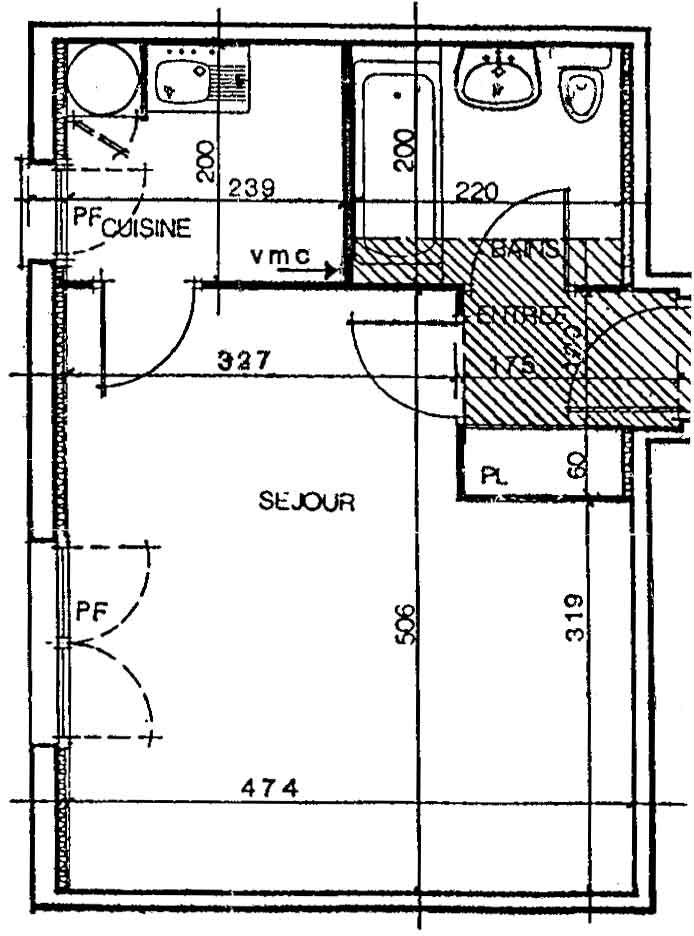
Po zamknięciu kreatora twój obraz pojawi się za siatką planu domu w wybranej skali, jak pokazano na rysunku 5. Jeśli wybrałeś złą skalę lub lokalizację, edytuj je, wybierając Plan > Modyfikuj obraz tła… z menu.
Jeśli masz urządzenie iOS i nie masz jeszcze planu do zaimportowania, aplikacja Tape Measure ułatwia stworzenie go w kilka minut. Za pomocą kilku dotknięć możesz wygenerować dokładny plan piętra swojego domu:
- Otwórz aplikację i skieruj telefon na każdy róg pokoju.
- Dotknij, żeby oznaczyć rogi podczas przechodzenia.
- Po oznaczeniu wszystkich rogów aplikacja generuje idealnie przeskalowany plan piętra.
- Zapisz plan piętra jako obraz na telefonie i zaimportuj go do Sweet Home 3D. Jeśli używasz Sweet Home 3D z komputera, wyślij obraz do komputera i zaimportuj go stamtąd.
Zauważ, że Tape Measure jest obecnie dostępny tylko na iOS, ale wersja na Androida zostanie wydana wkrótce.
Rysowanie ścian

Żeby rysować ściany, kliknij najpierw na przycisk Utwórz ściany na pasku narzędzi.
Kliknij w planie domu w punkcie początkowym nowej ściany, następnie kliknij lub kliknij dwukrotnie w planie w jej punkcie końcowym. Dopóki nie klikniesz dwukrotnie lub nie naciśniesz klawisza Escape, każde nowe kliknięcie wskazuje przeciwny punkt bieżącej ściany i punkt początkowy następnej ściany.

Żeby pomóc ci precyzyjnie rysować ściany, użyj podpowiedzi ścian, linii wyrównania i zmień skalę planu za pomocą przycisków Powiększ. Możesz również wprowadzić długość i kąt tworzonej ściany po naciśnięciu klawisza enter (funkcja niedostępna w wersjach Online i mobilnych).
Nie bierz pod uwagę drzwi i okien podczas rysowania ścian, ponieważ Sweet Home 3D automatycznie obliczy otwory w ścianach, gdzie umieścisz otwory. Jak pokazano na rysunku 6, ściany są jednocześnie rysowane w planie i w widoku 3D, i możesz dostosować punkt widzenia w widoku 3D w każdej chwili, przesuwając mysz z wciśniętym lewym przyciskiem.
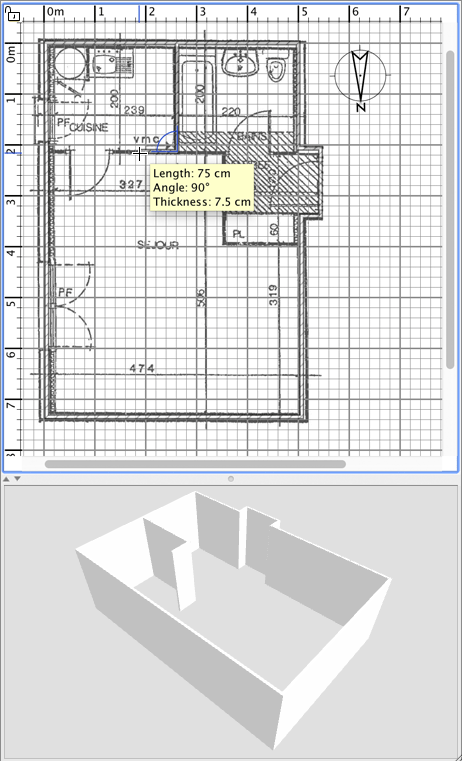
Aby pomóc ci w rysowaniu równoległych ścian, kąt ścian na podłodze jest domyślnie wielokrotnością 15°. Możesz wyłączyć ten magnetyzm, dezaktywując go w oknie dialogowym preferencji lub przytrzymując klawisz Alt podczas rysowania w systemie Windows, klawisz cmd w systemie macOS lub klawisze Shift + Alt w systemie Linux.
Edytowanie ścian

Kliknij przycisk Wybierz na pasku narzędzi, żeby zakończyć rysowanie ścian i używać narzędzi wyłączonych podczas rysowania ścian.
Gdy wybrany jest tryb Wybierz, możesz wybrać jeden obiekt w planie domu, klikając na niego. Możesz też wybrać jeden lub więcej obiektów, rysując prostokąt zaznaczenia wokół nich lub klikając na każdy z nich, przytrzymując klawisz Shift.
Żeby przesunąć wybrane ściany (i inne obiekty) w planie domu, po prostu przeciągnij je i upuść lub użyj klawiszy strzałek na klawiaturze. Gdy jedna ściana jest wybrana w planie, możesz też przesunąć jej punkt początkowy i końcowy myszą lub podzielić ją na dwie ściany za pomocą opcji menu Plan > Podziel ścianę.
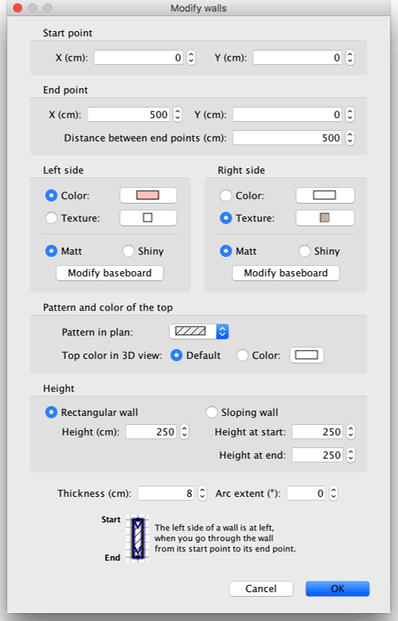
Kliknij dwukrotnie na ścianę lub wybierz Plan > Modyfikuj ściany… z menu, żeby zmodyfikować aktualny zestaw wybranych ścian za pomocą okna dialogowego ściany.
Jak pokazano na rysunku 7, to okno dialogowe pomaga edytować kolory lub tekstury lewej i prawej strony wybranych ścian oraz ich grubość i wysokość. Jeśli chcesz użyć własnego obrazu jako tekstury, kliknij przycisk Importuj i użyj kreatora importu tekstur, który cię poprowadzi.
Wstawiaj drzwi, okna, meble i dostosowuj każde pomieszczenie
Dodawanie drzwi, okien i mebli

Żeby dodać meble do domu, przeciągnij i upuść meble z katalogu do planu domu lub listy mebli, jak pokazano na rysunku 8, lub wybierz element w katalogu i kliknij przycisk Dodaj meble na pasku narzędzi.
Elementy dodane do domu są wybrane i rysowane jednocześnie na liście mebli, w planie domu i w widoku 3D.
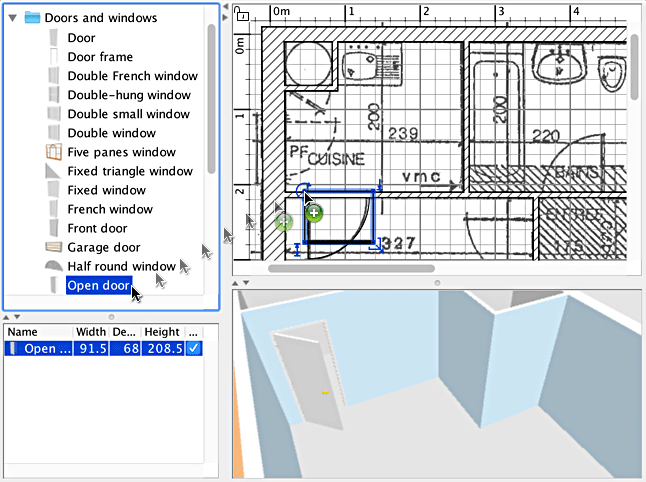
Najpierw dodaj drzwi i okna do planu domu, żeby uzyskać realistyczny widok pustego domu. Gdy magnetyzm jest aktywny, drzwi lub okno upuszczone na ścianę są automatycznie orientowane i zmieniane rozmiarowo w zależności od orientacji i grubości tej ściany.
Następnie dodaj meble i dostosuj ich położenie, kąt i rozmiar. Gdy magnetyzm jest aktywny, element mebli jest automatycznie obracany tak, żeby jego tylna strona leżała wzdłuż ściany, na której zwolniłeś kursor myszy, a element upuszczony na większy zostanie podniesiony, żeby pojawić się na jego górze, jeśli jego domyślna wysokość jest na poziomie podłogi.
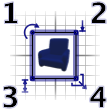
Gdy jeden element jest wybrany w planie, możesz zmienić jego rozmiar, wysokość lub kąt za pomocą jednego z czterech wskaźników, które pojawiają się w każdym rogu wybranego elementu, jak pokazano na rysunku 9.
1
Wskaźnik obrotu pokazuje róg, który możesz przeciągnąć, żeby obrócić wybrany element. Przytrzymaj klawisz Alt, żeby przełączyć magnetyzm 15° stosowany podczas obrotu.
2
Wskaźnik wysokości pokazuje róg, który możesz przeciągnąć, żeby zmienić wysokość wybranego elementu od podłogi.
3
Wskaźnik wysokości pokazuje róg, który możesz przeciągnąć, żeby zmienić wysokość wybranego elementu.
4
Wskaźnik rozmiaru pokazuje róg, który możesz przeciągnąć, żeby zmienić szerokość i głębokość wybranego elementu.
Możesz też kliknąć dwukrotnie na element mebli lub wybrać Meble > Modyfikuj… z menu, żeby zmodyfikować aktualny zestaw wybranych elementów za pomocą okna dialogowego mebli. Jak pokazano na rysunku 10, to okno dialogowe pomaga edytować nazwę wybranych mebli, ich kąt obrotu, położenie, wysokość od podłogi, rozmiar, kolor lub teksturę, widoczność i czy kształt ich modelu 3D powinien być odbity lustrzanie. Jeśli wybrane obiekty zawierają jedno lub więcej świateł, to okno dialogowe pozwoli ci też edytować ich moc, ale będzie to miało efekt tylko przy dwóch najlepszych poziomach jakości w panelu tworzenia zdjęć.
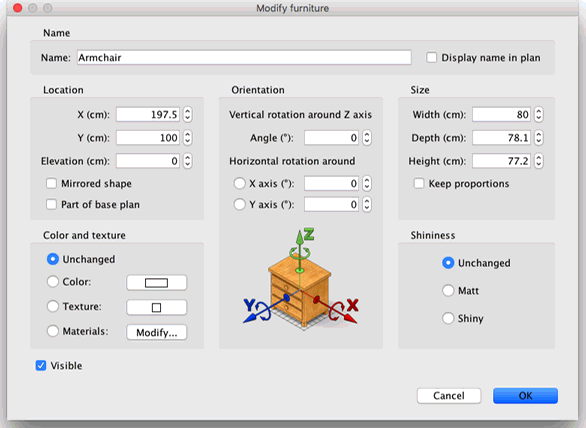
Niewidoczne meble nie są rysowane w planie domu i widoku 3D, ale nadal będą pojawiać się na liście mebli, żeby umożliwić ci ponowne uczynienie ich widocznymi później.
Rysowanie pokoi

Żeby narysować pokoje, najpierw kliknij przycisk Utwórz pokoje.
Utwórz nowy pokój lub nową powierzchnię w planie domu, używając jednego ze sposobów:
- kliknij w każdym rogu pokoju, następnie kliknij dwukrotnie w jego ostatnim punkcie lub naciśnij klawisz Escape po dodaniu ostatniego punktu,
- kliknij dwukrotnie gdziekolwiek wewnątrz istniejącej zamkniętej powierzchni (tj. otoczonej ścianami), jak pokazano na rysunku 12.
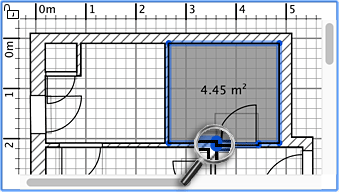
pokoju zawierającego połowę progu
Najpierw narysuj ściany i dodaj drzwi, przed rysowaniem pokoi. Używając tej metody, będziesz mógł tworzyć pokoje znacznie szybciej, klikając dwukrotnie w każdej powierzchni, która odpowiada pokojowi twojego domu. Zauważ też, że pokój utworzony dwukrotnym kliknięciem będzie zawierał połowę progu każdych drzwi umieszczonych na jego ścianach. Ta funkcja zapewnia, że pokoje łączą się ze sobą poprawnie w widoku 3D, gdy drzwi między pokojami są otwarte.
Po utworzeniu pokoju możesz zmodyfikować jego nazwę, kolor lub teksturę jego podłogi i sufitu, wybierając Plan > Modyfikuj pokoje… z menu, jak pokazano na rysunku 13.
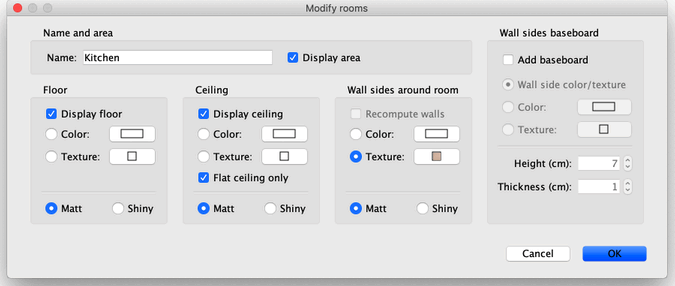
Gdy jeden pokój jest wybrany, możesz też przesunąć każdy z jego punktów myszą w trybie Wybierz i zmienić położenie jego obszaru i nazwy za pomocą wskaźników rysowanych pod tekstami.
Dodawanie poziomów
Jeśli twój dom ma więcej niż jeden poziom lub piętro, możesz utworzyć dodatkowe poziomy, wybierając Plan > Poziomy > Dodaj poziom z menu lub klikając zakładkę +, która pojawia się, gdy dom ma więcej niż jeden poziom. Każdy poziom jest reprezentowany przez zakładkę wyświetlaną u góry widoku planu i używaną do wyboru poziomu, do którego będą dodawane nowe ściany, meble i inne obiekty.
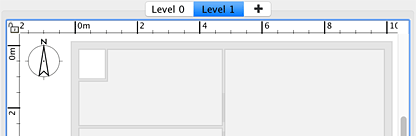
Jak pokazano na rysunku 14, ściany i sufity niższego poziomu są wyświetlane jasnym kolorem w widoku planu, żeby pomóc ci łatwiej używać narzędzi do rysowania ścian lub pokoi. W razie potrzeby możesz też kopiować/wklejać niektóre obiekty z innego poziomu do wybranego poziomu.
Domyślną wysokość, wysokość i grubość podłogi każdego poziomu można zmodyfikować, klikając dwukrotnie na jego zakładkę lub wybierając Plan > Poziomy > Modyfikuj poziom… z menu.
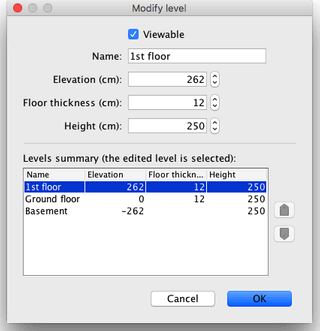
Jak pokazano na rysunku 15, panel modyfikacji poziomu pokazuje też tabelę opisującą wszystkie poziomy domu, żeby pomóc ci wybrać odpowiednie wartości w porównaniu z innymi poziomami. Żeby utworzyć poziomy podziemne, wpisz ujemną wysokość. Wysokość poziomu jest używana do obliczenia wysokości sufitów edytowanego poziomu.
Oglądaj projekty w 2D i 3D
Edytowanie widoku 3D
W każdej chwili podczas rysowania domu możesz zmienić punkt widzenia używany w widoku 3D. Dostępne są dwa różne sposoby oglądania domu: domyślnie wybrany tryb ustawiony za pomocą menu Widok 3D > Widok z lotu ptaka i drugi tryb ustawiony za pomocą Widok 3D > Wirtualna wizyta. W obu trybach możesz używać myszy lub klawiszy strzałek na klawiaturze, żeby zmienić aktualny punkt widzenia, jak pokazano na rysunkach 16 i 17.
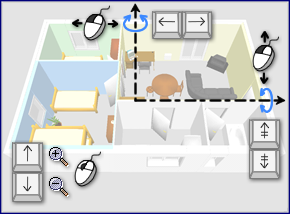
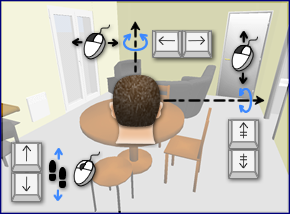
Gdy wybrany jest tryb Wirtualna wizyta, wirtualny zwiedzający widziany z góry jest też rysowany w planie domu. Jego położenie i kąt są aktualizowane jednocześnie w planie i widoku 3D z każdym ruchem zwiedzającego. Ten wirtualny zwiedzający jest otoczony czterema wskaźnikami, jak pokazano na rysunku 18.

- Wskaźnik kąta głowy pokazuje kąt, który możesz zmienić, żeby przesunąć głowę zwiedzającego w górę lub w dół.
- Wskaźnik pola widzenia pokazuje kąt, który jest aktualnie widoczny w widoku 3D.
- Wskaźnik kąta ciała pokazuje kąt, który możesz zmienić, żeby przesunąć ciało zwiedzającego w lewo lub w prawo.
- Wskaźnik wysokości oczu pokazuje punkt, który możesz przeciągnąć, żeby przesunąć w górę lub w dół punkt widzenia zwiedzającego.
Możesz też wybrać Widok 3D > Modyfikuj widok 3D… z menu, żeby zmienić kolor lub teksturę ziemi i nieba, jasność światła i przezroczystość ścian, jak pokazano na rysunku 19.
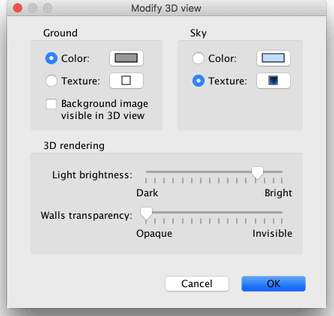
Po zmianie kolorów ziemi i nieba, rysunek 20 pokazuje dwa zrzuty ekranu widoku 3D domu zaprojektowanego w tym samouczku.

Tworzenie zdjęć widoku 3D

Kliknij narzędzie Utwórz zdjęcie…, żeby utworzyć obraz widoku 3D o wybranym rozmiarze i proporcjach oraz zapisać go w pliku w formacie PNG (funkcja niedostępna w wersjach Online i mobilnych).
Jak pokazano na rysunku 24, panel używany do tworzenia zdjęć pozwala też wybrać poziom jakości tworzonego obrazu. Przy szybkim poziomie jakości utworzony obraz będzie wyglądał jak w widoku 3D, natomiast przy najlepszym poziomie jakości obraz będzie bardziej fotorealistyczny. Przy dwóch najlepszych poziomach jakości możesz zarządzać oświetleniem obrazu, dodając światła o różnym poziomie mocy lub zmieniając godzinę. Możesz też wybrać silnik renderowania używany do obliczenia obrazu, wiedząc, że renderer YafaRay generalnie działa szybciej niż domyślny renderer SunFlow.
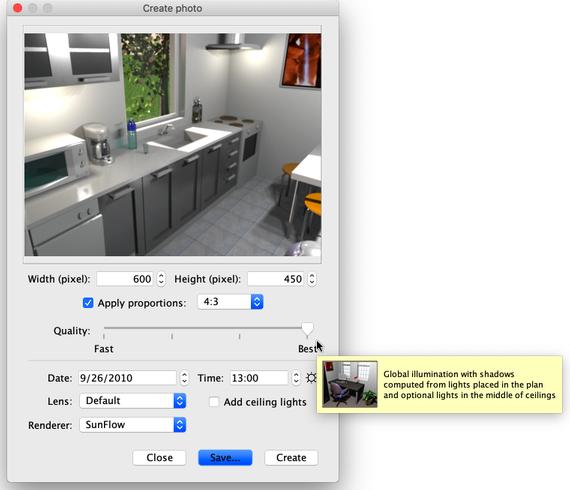
Obliczanie obrazu przy najlepszym poziomie jakości może zająć bardzo dużo czasu w zależności od twojego domu i mocy komputera. Niemniej jednak zauważ, że nadal możesz modyfikować swój dom podczas tego obliczania. Z przyczyn technicznych tylko jeden panel Utwórz zdjęcie może być otwarty w tym samym czasie.
Tworzenie filmów 3D

Kliknij narzędzie Utwórz film…, żeby wyświetlić panel używany do tworzenia filmu z wirtualnej ścieżki w widoku 3D (funkcja niedostępna w wersjach Online i mobilnych). Jak pokazuje rysunek 25, ten panel pozwala wybrać format filmu i jego jakość w sposób podobny do panelu tworzenia zdjęć.
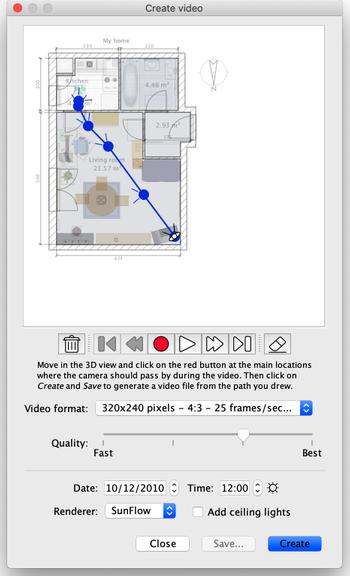
Żeby utworzyć wideo, wybierz w widoku 3D początkową lokalizację kamery wideo i kliknij czerwony przycisk w panelu tworzenia wideo. Następnie przesuń się w widoku 3D do następnej lokalizacji kamery wideo i kliknij ponownie czerwony przycisk. Powtarzaj te kroki dla każdej lokalizacji, przez którą kamera powinna przechodzić podczas wideo.
Za każdym razem, gdy klikniesz czerwony przycisk, nowy punkt zostanie dodany w panelu tworzenia wideo, żeby pokazać ci ścieżkę kamery. Ponieważ Sweet Home 3D uwzględnia również pionową wysokość kamery, jej 2 kąty obrotu i pole widzenia, możesz tworzyć wszystkie rodzaje animacji.
Gdy utworzona ścieżka będzie zadowalająca, kliknij przycisk Utwórz, żeby rozpocząć obliczanie klatek wideo, a następnie po zakończeniu obliczeń kliknij przycisk Zapisz…, żeby zapisać wideo w pliku Quicktime. Możesz obejrzeć to wideo różnymi narzędziami jak VLC lub przekonwertować je na inny format. Rysunki 26 i 27 pokazują dwa wideo obliczone ze ścieżki pokazanej na rysunku 25 i przekonwertowane do formatu MPEG-4:
Użyj przycisków odtwarzania, żeby sprawdzić w przybliżeniu ścieżkę kamery w widoku 3D, ponieważ obliczanie wideo może zająć od minut do godzin w zależności od twojego domu, wybranej jakości i mocy twojego komputera.
Import i eksport
Eksport do formatu OBJ
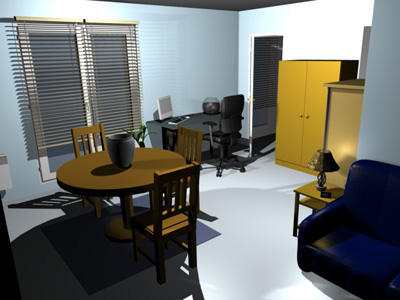
Jeśli chcesz ponownie użyć swojego domu w oprogramowaniu 3D jak Blender lub Art of Illusion, żeby na przykład poprawić jego renderowanie, wybierz Widok 3D > Eksportuj do formatu OBJ… z menu i zaimportuj wygenerowany plik OBJ w tych programach (funkcja niedostępna w wersjach Online i mobilnych). Ta pozycja menu zapisze w wybranym pliku OBJ opis wszystkich obiektów wyświetlanych w widoku 3D, utworzy plik MTL opisujący ich kolor i w końcu zapisze obrazy tekstur, których mogłeś użyć. Rysunek 28 pokazuje renderowanie wykonane w Blenderze po dodaniu kilku świateł do sceny.
Importowanie modeli 3D
Jeśli jakiś mebel lub obiekt brakuje w katalogu Sweet Home 3D, możesz zaimportować plik modelu 3D i użyć go w swoim domu (funkcja niedostępna w wersji Online). Ponad 1600 darmowych modeli zaprojektowanych przez współtwórców można pobrać na https://www.sweethome3d.com/freeModels.jsp, ale możesz też pobierać modele z innych stron internetowych lub tworzyć własne modele za pomocą oprogramowania jak Blender czy Art of Illusion. Sweet Home 3D obsługuje pliki modeli 3D w formatach OBJ, DAE, 3DS, pliki ZIP zawierające plik tego typu oraz pliki KMZ.
Możesz też pobrać pełną wersję z ponad 1600 modelami 3D, 400 teksturami już dołączonymi
Wybierz pozycję menu Meble > Importuj meble…, żeby uruchomić kreatora, który pomoże ci wybrać i dopasować rozmiar pliku modelu 3D, jak pokazano na rysunku 11. W systemach Windows i macOS możesz też przeciągnąć i upuścić plik modelu 3D w oknie Sweet Home 3D, żeby uruchomić tego kreatora.
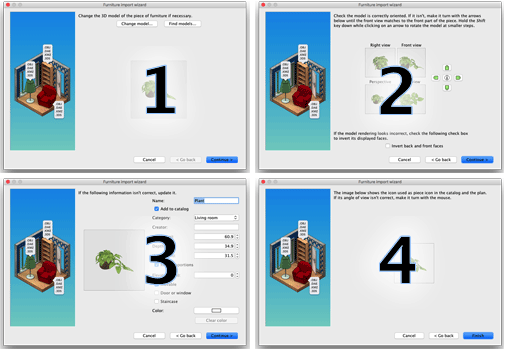
- Kliknij Wybierz model i wybierz plik modelu 3D w oknie dialogowym pliku. Jeśli przeciągnąłeś i upuściłeś w oknie plik modelu 3D, który chcesz zaimportować, zostanie automatycznie wybrany. Po załadowaniu modelu kliknij Kontynuuj.
- Zorientuj model za pomocą przycisków strzałek w taki sposób, żeby widok z przodu wyświetlał przednią stronę modelu 3D, i kliknij Kontynuuj.
- Zmień w razie potrzeby nazwę, rozmiar, wysokość, kolor importowanego modelu oraz to, czy ten model jest ruchomy, czy jest drzwiami, oknem lub schodami. Następnie kliknij Kontynuuj.
- Obróć model 3D myszą, żeby uzyskać najlepszy punkt widzenia na model dla ikony modelu wyświetlanej w katalogu mebli, liście mebli i planie domu. Następnie kliknij Zakończ.
Po zamknięciu kreatora importu mebli zaimportowany model pojawi się w katalogu mebli i/lub planie domu i liście mebli, w zależności od wybranych opcji. Możesz go używać jak każdy model 3D z domyślnego katalogu.
Modele proponowane na stronie darmowych modeli 3D mogą być też importowane grupami modeli przechowywanymi w pliku SH3F, dostępnym w sekcji SweetHome3D-models na https://downloads.sourceforge.net/sweethome3d/ (funkcja niedostępna w wersjach Online i mobilnych).
Żeby zainstalować plik SH3F, po prostu kliknij go dwukrotnie lub wybierz go po wybraniu pozycji Meble > Importuj bibliotekę mebli z menu.
Żeby odinstalować plik SH3F, usuń go z folderu wtyczek mebli Sweet Home 3D i uruchom ponownie aplikację. Ten folder jest pokazywany, gdy klikniesz na dowolny plik SH3F wymieniony w sekcji Biblioteki mebli panelu Biblioteki w użyciu. Ten ostatni panel jest wyświetlany po kliknięciu przycisku Biblioteki… pokazanego na dole okna dialogowego O programie Sweet Home 3D.
W razie potrzeby możesz tworzyć własne pliki SH3F za pomocą Edytora Biblioteki Mebli, dostępnego do pobrania na https://sourceforge.net/projects/sweethome3d/files/FurnitureLibraryEditor/FurnitureLibraryEditor-2.2.jar/download (14,4 MB).
Inne funkcje
Rysowanie wymiarów

Żeby rysować wymiary, kliknij najpierw przycisk Utwórz wymiary.
Możesz utworzyć nowy wymiar w planie na jeden z dwóch sposobów:
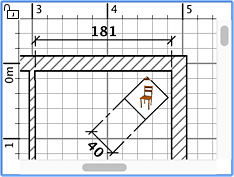
- Kliknij w punkcie początkowym nowego wymiaru, kliknij w jego punkcie końcowym, a następnie kliknij trzeci raz po przesunięciu wskaźnika myszy, żeby wybrać rozmiar linii pomocniczych rysowanych na każdym końcu linii wymiaru.
- Przesuń wskaźnik myszy na krawędź mebla, bok ściany lub bok pomieszczenia, które chcesz zmierzyć, kliknij dwukrotnie, żeby zaakceptować tymczasowy wymiar narysowany w planie, a następnie kliknij trzeci raz po wybraniu rozmiaru jego linii pomocniczych.
W obu przypadkach nowy wymiar nie będzie miał żadnych linii pomocniczych, jeśli nie przesuniesz myszy między drugim a trzecim kliknięciem.
Dodawanie tekstów

Żeby dodać dowolne teksty w planie, kliknij najpierw przycisk Dodaj teksty.
Kliknij w miejscu, gdzie chcesz dodać tekst w planie domu, i wpisz jego tekst w oknie dialogowym, które się pojawi.
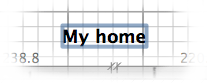

W każdej chwili możesz zmienić rozmiar i styl wybranych tekstów za pomocą przycisków stylu tekstu.
Drukowanie
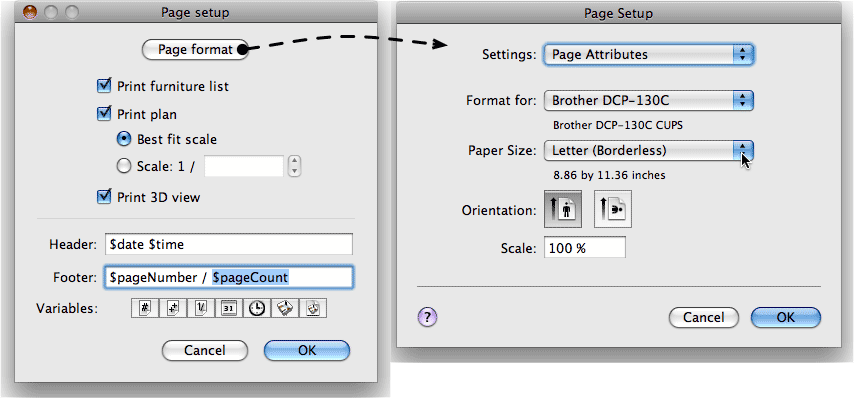
Po zaprojektowaniu swojego domu możesz go wydrukować za pomocą menu Plik > Drukuj… lub Plik > Drukuj do PDF… i podejrzeć wynik za pomocą menu Plik > Podgląd wydruku…. Domyślnie Sweet Home 3D drukuje listę mebli, plan i bieżący widok 3D domu, używając domyślnego rozmiaru papieru, marginesów i orientacji.
Wybierz Plik > Ustawienia strony… z menu, żeby zmienić ten domyślny wybór (funkcja niedostępna w wersjach Online i mobilnych), a także skalę drukowanego planu, nagłówek i stopkę, jak pokazano na rysunku 23.
Dodawanie wtyczek
Funkcje Sweet Home 3D mogą być rozszerzone dzięki wtyczkom, które możesz nawet opracować sam, jeśli umiesz programować w Javie (funkcja niedostępna w wersjach Online i mobilnych).
Wtyczka to plik SH3P przechowywany w folderze wtyczek Sweet Home 3D. Żeby zainstalować plik SH3P w tym folderze, po prostu kliknij dwukrotnie na ten plik w systemach Windows i macOS. W Linuksie będziesz musiał skopiować plik SH3P do podfolderu .eteks/sweethome3d/plugins swojego folderu użytkownika, jeśli podwójne kliknięcie nie zadziała.
Po zainstalowaniu wtyczki uruchom ponownie Sweet Home 3D, żeby pozwolić na pojawienie się nowych pozycji menu i/lub nowych przycisków odpowiadających funkcjom wtyczek. Na przykład wtyczka Home rotator dodaje dwie pozycje do menu Plan umożliwiające obrót wszystkich elementów w planie domu zgodnie z ruchem wskazówek zegara lub przeciwnie do ruchu wskazówek zegara.