






Guia do usuário do Sweet Home 3D
- Introdução
- Instalação
- Interface de usuário
- Começando uma nova casa
- Importando a planta da casa
- Desenhando paredes
- Editando paredes
- Adicionando portas, janelas e móveis
- Desenhando cômodos
- Adicionando níveis
- Editando visualização 3D
- Criando fotos da visualização 3D
- Criando vídeos 3D
- Exportar para formato OBJ
- Importando modelos 3D
- Desenhando dimensões
- Adicionando textos
- Imprimir
- Adicionando plug-ins
Antes de começar
 Introdução
Sweet Home 3D é um aplicativo gratuito de design de interiores que ajuda você a colocar seus móveis na planta 2D de uma casa, com uma visualização em 3D.
Disponível em https://www.sweethome3d.com/, este programa é destinado a pessoas que desejam projetar seu interior rapidamente, quer estejam se mudando ou apenas queiram redesenhar sua casa existente. Vários guias visuais ajudam você a desenhar a planta da sua casa e a dispor os móveis. Você pode desenhar as paredes de seus cômodos sobre a imagem de uma planta existente e, em seguida, arrastar e soltar os móveis na planta a partir de um catálogo organizado por categorias. Cada alteração na planta 2D é atualizada simultaneamente na vista 3D, para mostrar uma renderização realista do seu layout.
Este guia do usuário mostra como criar uma casa com o Sweet Home 3D versão 7.5. Depois de descrever sua interface de usuário, você aprenderá a desenhar as paredes de sua casa e como dispor os móveis. O exemplo criado neste tutorial está disponível em https://www.sweethome3d.com/examples/userGuideExample.sh3d (3,2 MB).

Para obter mais informações, você também pode ver os tutoriais em vídeo do Sweet Home 3D, usar a ajuda do Sweet Home 3D acessível a partir do botão Ajuda encontrado na barra de ferramentas das janelas do Sweet Home 3D e aprender dicas mais avançadas.
Instalação
(versão 7.5.17 – 291 MB)
Sweet Home 3D pode ser executado em Windows, macOS, Linux, iOS e Android, e é traduzido em 29 idiomas diferentes.
Dependendo do seu sistema, use as seguintes instruções para baixar o Sweet Home 3D e instalá-lo:
| Windows: | Baixe https://sourceforge.net/projects/sweethome3d/files/SweetHome3D/SweetHome3D-7.5/SweetHome3D-7.5-windows.exe/download (84,9 MB), execute o programa de instalação baixado e siga as instruções do assistente de configuração. |
| macOS: | Baixe https://sourceforge.net/projects/sweethome3d/files/SweetHome3D/SweetHome3D-7.5/SweetHome3D-7.5-macosx.dmg/download (83,6 MB), clique duas vezes no arquivo baixado e execute o aplicativo Sweet Home 3D encontrado na pasta aberta. Para instalar o Sweet Home 3D, arraste e solte o aplicativo na pasta de sua escolha. |
| Linux: | Baixe https://sourceforge.net/projects/sweethome3d/files/SweetHome3D/SweetHome3D-7.5/SweetHome3D-7.5-linux-x64.tgz/download (71,7 MB), descompacte o arquivo baixado e execute o aplicativo SweetHome3D encontrado no diretório descompactado. Para instalar o Sweet Home 3D, mova o diretório descompactado para um de sua escolha. |
| iOS / Android: | Baixe o Sweet Home 3D Mobile na App Store da Apple e no Google Play. |
Você também pode editar suas casas com o Sweet Home 3D Online em qualquer dispositivo que suporte WebGL. Os recursos desta versão são semelhantes aos da versão para download, exceto que suas casas serão salvas automaticamente no servidor deste site assim que você se registrar. A versão online não tem barra de menu, mas todos os itens de menu da versão para download são acessíveis a partir de seus menus contextuais ou da barra de ferramentas, exceto a importação de modelos 3D, bem como a criação de fotos e vídeos.
Interface de usuário
Cada janela do Sweet Home 3D edita o design de interiores de uma casa e é dividida em quatro painéis redimensionáveis, com uma barra de ferramentas no topo, como mostrado na figura 2 (para a versão Mobile, veja também esta página).
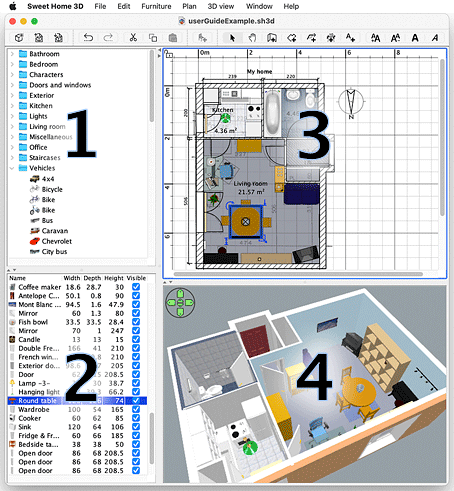
1
O catálogo de móveis
Este catálogo, organizado por categorias, contém todos os móveis e objetos que você pode adicionar ao design de sua casa. Você pode exibir os móveis de uma categoria clicando no triângulo ao lado de seu nome.
2
A lista de móveis da casa
Esta lista contém os móveis de sua casa, onde seu nome, tamanho e outras características podem ser exibidos. Ela pode ser classificada clicando no título de cada coluna.
3
A planta da casa
Este painel exibe sua casa vista de cima, sobre uma grade e cercada por réguas. Você desenha as paredes de sua casa com o mouse neste painel e dispõe seus móveis sobre ele.
4
A vista 3D da casa
Este painel exibe sua casa em 3 dimensões. Você pode ver sua casa neste painel de cima ou do ponto de vista de um visitante virtual.

Cada painel pode ter o foco (ou seja, receber entrada do teclado), e algumas operações dependem do painel focado, reconhecível pelo retângulo colorido que o envolve; por exemplo, a planta da casa tem foco na figura 2. Para transferir o foco para outro painel, use as teclas Tab e Shift + Tab ou clique no painel que deve ganhar o foco.

Todas as modificações feitas na planta da casa são desfazíveis/refazíveis clicando nos botões Desfazer e Refazer na barra de ferramentas. Não hesite em experimentar as várias operações propostas pelo programa.
Desenhe paredes e crie plantas precisas
 Começando uma nova casa
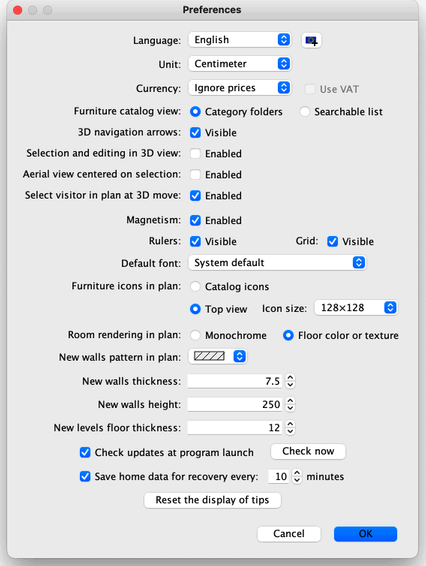
Antes de prosseguir, exiba a caixa de diálogo de preferências, como mostrado na figura 3, com o item de menu Sweet Home 3D > Preferências… no macOS ou o item de menu Arquivo > Preferências… em outros sistemas. Verifique a unidade padrão usada no programa, a espessura e a altura padrão das paredes e outras preferências.

Para criar uma casa, basta usar a casa padrão criada na inicialização do Sweet Home 3D ou clicar no botão Nova casa na barra de ferramentas.
As etapas sugeridas de um projeto de casa no Sweet Home 3D são:
- Importe a planta digitalizada de sua casa como uma imagem de fundo da planta da casa,
- Desenhe as paredes sobre esta imagem de fundo,
- Edite a espessura, as cores e as texturas das paredes,
- Adicione portas e janelas à planta de sua casa e ajuste seu tamanho, para obter uma visão realista de sua casa vazia,
- Adicione móveis à planta de sua casa, ajuste seu tamanho e localização, eventualmente usando modelos 3D importados,
- Desenhe cômodos e altere a cor ou a textura de seu piso e seu teto,
- Se sua casa tiver mais de um andar, adicione níveis e escadas que os unam, e reinicie as seis primeiras etapas para cada nível,
- Desenhe dimensões e adicione textos à planta de sua casa para documentá-la antes de imprimi-la.
Durante estas etapas, você provavelmente navegará na vista 3D com frequência para alterar o ponto de vista em seu layout.

A propósito, não se esqueça de salvar regularmente seu projeto clicando no botão Salvar casa (exceto com a versão online, onde a casa editada é salva automaticamente). Um arquivo do Sweet Home 3D pode ser trocado com outros usuários e pode conter modelos 3D importados não presentes no catálogo padrão.
Você também pode criar imagens da vista 3D no formato PNG, computar vídeos 3D a partir de um caminho virtual em sua casa e exportar a vista 3D de sua casa no formato OBJ + MTL.
Importando a planta da casa
Esta primeira etapa não é obrigatória, mas acelera o desenho das paredes de uma casa existente. Portanto, tente encontrar a planta de sua casa e digitalize-a se ainda não o fez, garantindo que a imagem esteja corretamente rotacionada. Não importe um arquivo grande no Sweet Home 3D, esta imagem deve ser uma ajuda, não uma obra de arte!
Escolha o menu Planta > Importar imagem de fundo… para exibir o assistente que ajuda você a escolher e dimensionar um arquivo de imagem, como mostrado na figura 4.
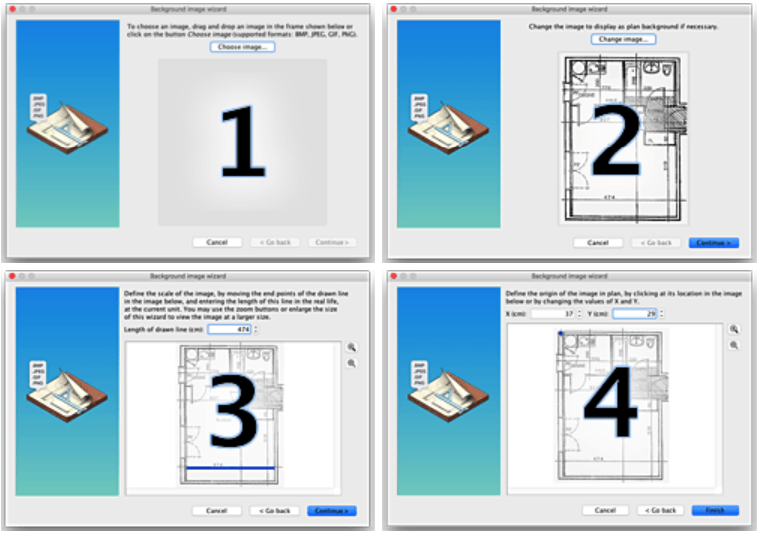
- Clique em Escolher imagem e escolha sua imagem na caixa de diálogo do arquivo. O Sweet Home 3D suporta os formatos BMP, JPEG, GIF ou PNG. A imagem digitalizada usada neste tutorial está disponível em https://www.sweethome3d.com/examples/userGuideBluePrint.jpg
- Depois que a imagem for carregada, clique em Continuar.
- Defina a escala da imagem movendo os pontos finais da linha colorida desenhada na imagem, de forma que esta linha corresponda a um comprimento conhecido. Em seguida, digite o comprimento real desta linha no campo Comprimento da linha desenhada e clique em Continuar.
- Defina a origem da imagem na planta, ou seja, o ponto na imagem que corresponde ao ponto (0, 0) na planta da casa. Em seguida, clique em Concluir.
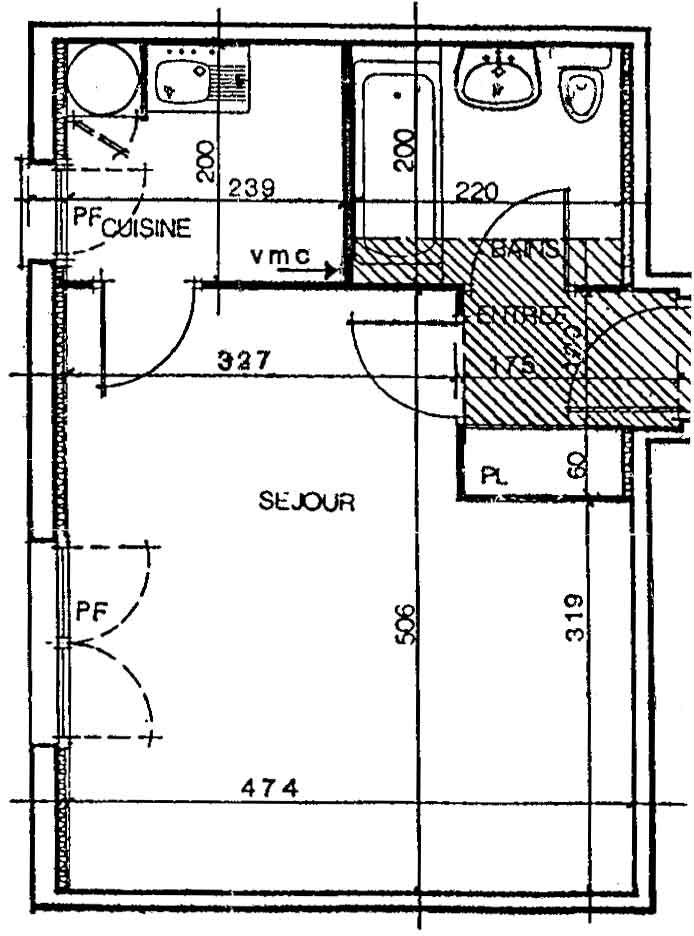
Depois que o assistente for fechado, sua imagem aparecerá atrás da grade da planta da casa na escala escolhida, como mostrado na figura 5. Se você escolheu uma escala ou localização errada, edite-as escolhendo Planta > Modificar imagem de fundo… no menu.
Se você tem um dispositivo iOS e ainda não tem uma planta para importar, o aplicativo Tape Measure facilita a criação de uma em minutos. Com apenas alguns toques, você pode gerar uma planta precisa de sua casa:
- Abra o aplicativo e aponte seu telefone para cada canto da sala.
- Toque para marcar os cantos à medida que avança.
- Depois que todos os cantos forem marcados, o aplicativo gera uma planta perfeitamente dimensionada.
- Salve a planta como uma imagem em seu telefone e importe-a no Sweet Home 3D. Se você usar o Sweet Home 3D do seu computador, envie a imagem para o seu computador e importe-a de lá.
Observe que o Tape Measure está atualmente disponível apenas no iOS, mas a versão para Android será lançada em breve.
Desenhando paredes

Para desenhar paredes, clique primeiro no botão Criar paredes na barra de ferramentas.
Clique na planta da casa no ponto inicial da nova parede e, em seguida, clique ou clique duas vezes na planta em seu ponto final. Enquanto você não clicar duas vezes ou pressionar a tecla Escape, cada novo clique indica o ponto oposto da parede atual e o ponto inicial da próxima parede.

Para ajudá-lo a desenhar paredes com precisão, use a dica de ferramenta das paredes, as linhas de alinhamento e altere a escala da planta com os botões Zoom. Você também pode inserir o comprimento e o ângulo da parede que está sendo criada após pressionar a tecla Enter (recurso não disponível nas versões Online e Mobile).
Não leve em consideração portas e janelas ao desenhar paredes, porque o Sweet Home 3D calculará automaticamente os buracos nas paredes onde você colocará as aberturas. Como mostrado na figura 6, as paredes são desenhadas simultaneamente na planta e na vista 3D, e você pode ajustar o ponto de vista na vista 3D a qualquer momento, movendo o mouse com o botão esquerdo pressionado.
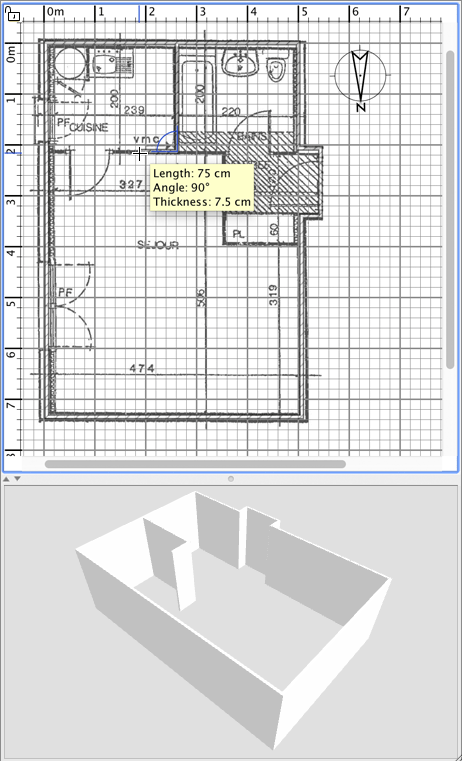
Para ajudá-lo a desenhar paredes paralelas, o ângulo das paredes no chão é um múltiplo de 15° por padrão. Você pode cancelar este magnetismo desativando o magnetismo na caixa de diálogo de preferências ou mantendo a tecla Alt pressionada durante o desenho no Windows, a tecla cmd no macOS ou as teclas Shift + Alt no Linux.
Editando paredes

Clique no botão Selecionar na barra de ferramentas para finalizar o desenho das paredes e usar as ferramentas desativadas durante o desenho das paredes.
Quando o modo Selecionar é escolhido, você pode selecionar um objeto na planta de sua casa clicando nele. Você também pode selecionar um ou mais objetos desenhando um retângulo de seleção ao redor deles ou clicando em cada um deles enquanto pressiona a tecla Shift.
Para mover as paredes selecionadas (e outros objetos) na planta da casa, basta arrastá-las e soltá-las ou usar as teclas de seta do teclado. Quando uma parede é selecionada na planta, você também pode mover seu ponto inicial e final com o mouse ou dividi-la em duas paredes com o item de menu Planta > Dividir parede.
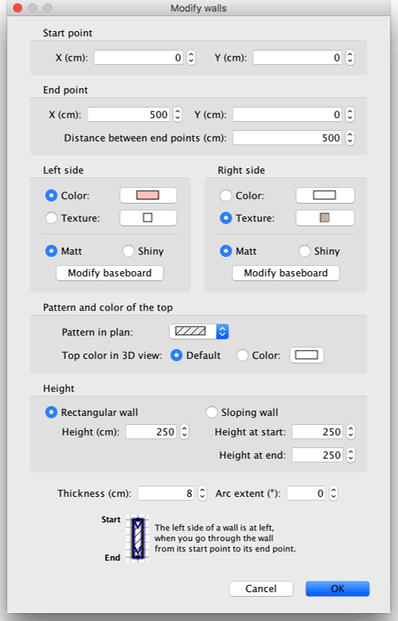
Clique duas vezes em uma parede ou escolha Planta > Modificar paredes… no menu para modificar o conjunto atual de paredes selecionadas com a caixa de diálogo da parede.
Como mostrado na figura 7, esta caixa de diálogo ajuda você a editar as cores ou as texturas dos lados esquerdo e direito das paredes selecionadas, e sua espessura e sua altura. Se você quiser usar uma imagem sua como textura, clique no botão Importar e use o assistente de importação de textura que o guiará.
Insira portas, janelas, móveis e personalize cada cômodo
Adicionando portas, janelas e móveis

Para adicionar móveis à sua casa, arraste e solte móveis do catálogo para a planta da casa ou para a lista de móveis, como mostrado na figura 8, ou selecione uma peça no catálogo e clique no botão Adicionar móveis na barra de ferramentas.
As peças adicionadas à casa são selecionadas e desenhadas simultaneamente na lista de móveis, na planta da casa e na vista 3D.
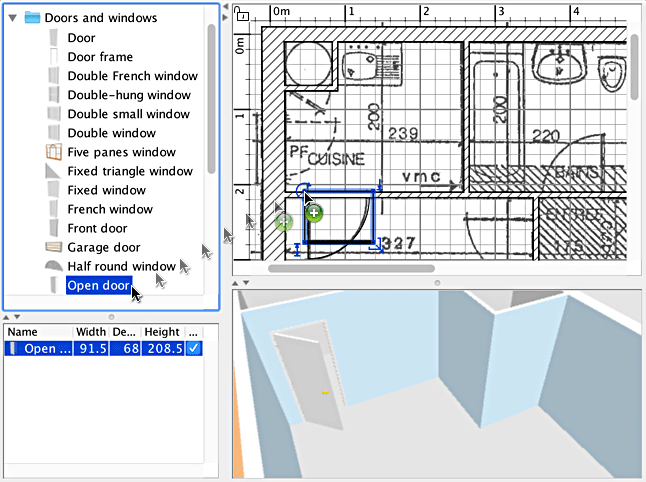
Primeiro, adicione portas e janelas à planta de sua casa para obter uma visão realista de sua casa vazia. Quando o magnetismo está ativo, uma porta ou janela solta sobre uma parede é automaticamente orientada e redimensionada dependendo da orientação e da espessura dessa parede.
Em seguida, adicione móveis e ajuste sua localização, ângulo e tamanho. Quando o magnetismo está ativo, uma peça de mobiliário é automaticamente girada de modo que sua face traseira fique ao longo da parede sobre a qual você soltou o cursor do mouse, e uma peça solta sobre uma maior será elevada para aparecer no topo desta última, se sua elevação padrão estiver no nível do chão.
Quando uma peça é selecionada na planta, você pode alterar seu tamanho, elevação ou ângulo com um dos quatro indicadores que aparecem em cada canto da peça selecionada, como mostrado na figura 9.
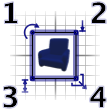
1
O indicador de rotação mostra o canto que você pode arrastar para girar a peça selecionada. Mantenha a tecla Alt pressionada para alternar o magnetismo de 15° aplicado durante a rotação.
2
O indicador de elevação mostra o canto que você pode arrastar para alterar a elevação do chão da peça selecionada.
3
O indicador de altura mostra o canto que você pode arrastar para alterar a altura da peça selecionada.
4
O indicador de tamanho mostra o canto que você pode arrastar para alterar a largura e a profundidade da peça selecionada.
Você também pode dar um duplo clique em uma peça de mobiliário ou escolher Mobiliário > Modificar… no menu para modificar o conjunto atual de peças selecionadas com a caixa de diálogo de mobiliário. Como mostrado na figura 10, esta caixa de diálogo ajuda você a editar o nome do mobiliário selecionado, seu ângulo de rotação, sua localização, sua elevação do chão, seu tamanho, sua cor ou sua textura, sua visibilidade e se a forma do modelo 3D deve ser espelhada. Se os objetos selecionados contiverem uma ou mais luzes, esta caixa de diálogo também permitirá que você edite sua potência, mas isso terá efeito apenas nos dois melhores níveis de qualidade no painel de criação de foto.
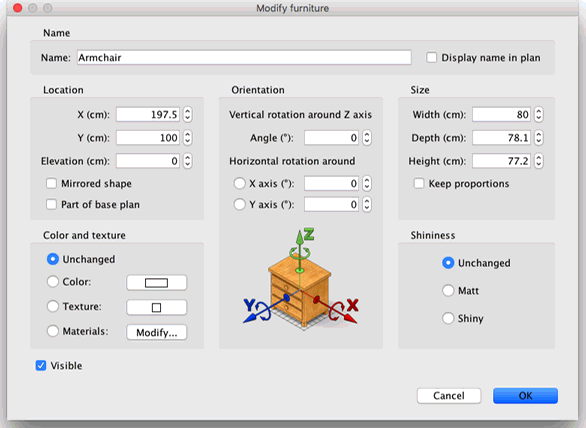
Mobiliário invisível não é desenhado na planta da casa e na visualização 3D, mas ainda aparecerá na lista de mobiliário para permitir que você o torne visível novamente mais tarde.
Desenhando cômodos

Para desenhar cômodos, clique primeiro no botão Criar cômodos.
Crie um novo cômodo ou uma nova superfície na planta da casa usando qualquer uma das formas:
- clique em cada canto do cômodo, depois dê um duplo clique no último ponto ou pressione a tecla Escape depois de adicionar o último ponto,
- dê um duplo clique em qualquer lugar dentro de uma superfície fechada existente (ou seja, cercada por paredes), como mostrado na figura 12.
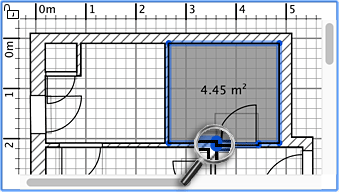
um cômodo que inclui meio batente de porta
Primeiro desenhe paredes e adicione portas, antes de desenhar cômodos. Usando este método, você poderá criar cômodos muito mais rapidamente dando um duplo clique em cada superfície que corresponda a um cômodo da sua casa. Note também que um cômodo criado com um duplo clique incluirá o meio batente de cada porta colocada em suas paredes. Este recurso garante que os cômodos se unam corretamente na visualização 3D quando as portas entre os cômodos estiverem abertas.
Uma vez que um cômodo é criado, você pode modificar seu nome, a cor ou a textura do seu piso e seu teto, escolhendo Planta > Modificar cômodos… no menu, como mostrado na figura 13.
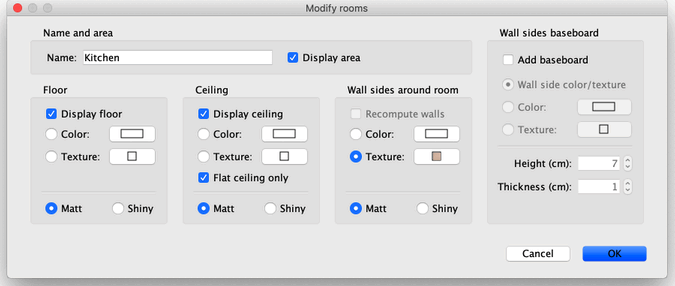
Quando um cômodo está selecionado, você também pode mover cada um de seus pontos com o mouse no modo Selecionar, e mudar a localização de sua área e de seu nome com os indicadores desenhados sob os textos.
Adicionando níveis
Se sua casa tem mais de um nível ou andar, você pode criar os níveis adicionais escolhendo Planta > Níveis > Adicionar nível no menu ou clicando na aba + que aparece quando uma casa tem mais de um nível. Cada nível é representado por uma aba exibida no topo da vista da planta e usada para selecionar o nível no qual novas paredes, mobiliário e outros objetos serão adicionados.
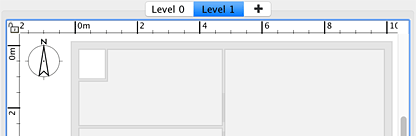
Como mostrado na figura 14, paredes e tetos do nível inferior são exibidos com uma cor clara na vista da planta para ajudar você a usar ferramentas de desenho de parede ou cômodo mais facilmente. Se necessário, você também pode copiar / colar alguns objetos de outro nível para o nível selecionado.
A elevação padrão, altura e espessura do piso de cada nível podem ser modificadas dando um duplo clique em sua aba ou escolhendo Planta > Níveis > Modificar nível… no menu.
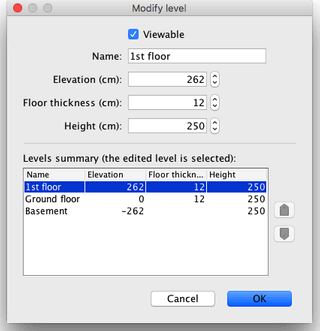
Como mostrado na figura 15, o painel de modificação de nível mostra também uma tabela descrevendo todos os níveis de uma casa para ajudar você a escolher os valores corretos em comparação com outros níveis. Para criar níveis subterrâneos, insira uma elevação negativa. A altura do nível é usada para calcular a elevação dos tetos do nível editado.
Visualize projetos em 2D e 3D
Editando visualização 3D
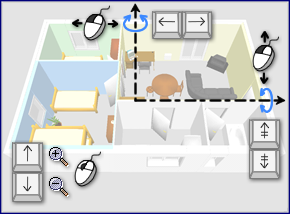
A qualquer momento durante o desenho de sua casa, você pode mudar o ponto de vista usado na visualização 3D. Dois modos diferentes de visualizar a casa estão disponíveis, o modo padrão selecionado com o menu Visualização 3D > Vista aérea e o outro modo definido com Visualização 3D > Visita virtual. Em ambos os modos, você pode usar o mouse ou as setas do teclado para mudar o ponto de vista atual, como mostrado nas figuras 16 e 17.
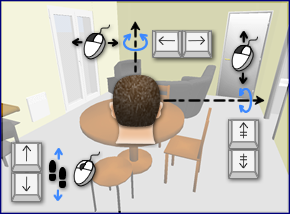
Quando o modo Visita virtual está selecionado, um visitante virtual visto de cima também é desenhado na planta da casa. Sua localização e seu ângulo são atualizados simultaneamente na planta e na visualização 3D com cada movimento do visitante. Este visitante virtual é cercado por quatro indicadores, como mostrado na figura 18.

- O indicador de ângulo da cabeça mostra o ângulo que você pode mudar para mover a cabeça do visitante para cima ou para baixo.
- O indicador do campo de visão mostra o ângulo que está atualmente sendo visto na visualização 3D.
- O indicador de ângulo do corpo mostra o ângulo que você pode mudar para mover o corpo do visitante para a esquerda ou para a direita.
- O indicador de elevação dos olhos mostra o ponto que você pode arrastar para mover para cima ou para baixo o ponto de vista do visitante.
Você também pode escolher Visualização 3D > Modificar visualização 3D… no menu para mudar a cor ou textura do chão e do céu, o brilho da luz e a transparência das paredes, como mostrado na figura 19.
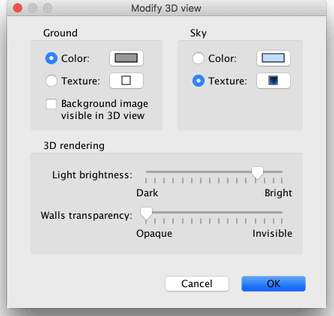
Após mudar as cores do chão e do céu, a figura 20 mostra duas capturas de tela da visualização 3D da casa projetada neste tutorial.

Criando fotos da visualização 3D

Clique na ferramenta Criar foto… para criar uma imagem da visualização 3D com o tamanho e as proporções de sua escolha, e salve-a em um arquivo no formato PNG (recurso não disponível nas versões Online e Mobile).
Como mostrado na figura 24, o painel usado para criar fotos permite que você escolha também o nível de qualidade da imagem criada. Com um nível de qualidade rápido, a imagem criada parecerá como na visualização 3D, enquanto com o melhor nível de qualidade, a imagem será mais fotorrealista. Nos dois melhores níveis de qualidade, você pode gerenciar a iluminação da imagem adicionando luzes com diferentes níveis de potência ou mudando a hora. Você também pode escolher o motor de renderização usado para calcular a imagem, sabendo que o renderizador YafaRay geralmente roda mais rápido que o renderizador padrão SunFlow.
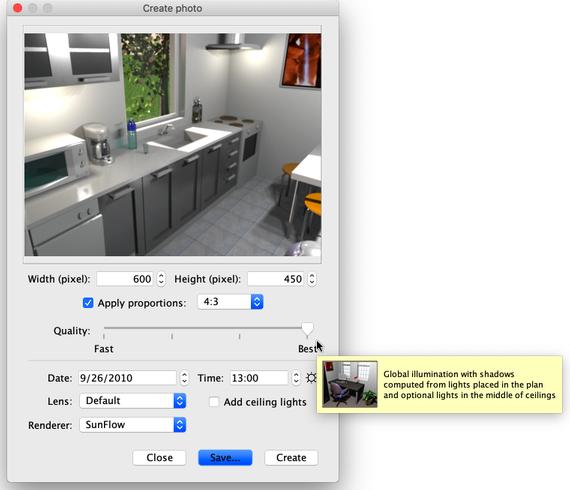
Calcular uma imagem no melhor nível de qualidade pode levar muito tempo dependendo da sua casa e do poder do seu computador. No entanto, note que você ainda pode modificar sua casa durante este cálculo. Por razões técnicas, apenas um painel de Criar foto pode ser aberto por vez.
Criando vídeos 3D

Clique na ferramenta Criar vídeo… para exibir o painel usado para criar um vídeo a partir de um caminho virtual na visualização 3D (recurso não disponível nas versões Online e Mobile). Como mostra a figura 25, este painel permite que você escolha o formato do vídeo e sua qualidade de uma maneira similar ao painel de criação de foto.
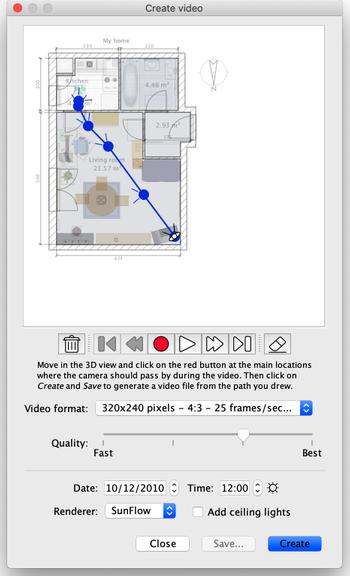
Para criar um vídeo, escolha na visualização 3D a localização inicial da câmera do vídeo e clique no botão vermelho no painel de criação de vídeo. Então mova na visualização 3D para a próxima localização da câmera do vídeo e clique novamente no botão vermelho. Repita estes passos para cada localização por onde a câmera deve passar durante o vídeo.
Cada vez que você clica no botão vermelho, um novo ponto é adicionado no painel de criação de vídeo para mostrar o caminho da câmera. Como o Sweet Home 3D também leva em conta a elevação vertical da câmera, seus 2 ângulos de rotação e seu campo de visão, você pode criar todos os tipos de animações.
Uma vez que o caminho que você criou esteja satisfatório, clique no botão Criar para iniciar o cálculo dos quadros do vídeo, então uma vez que este cálculo esteja terminado, clique no botão Salvar… para salvar o vídeo em um arquivo Quicktime. Você pode ver este vídeo com diferentes ferramentas como VLC ou transcodificá-lo em outro formato. As figuras 26 e 27 mostram dois vídeos calculados a partir do caminho mostrado na figura 25 e transcodificados para o formato MPEG-4:
Use os botões de reprodução para verificar aproximadamente o caminho da câmera na visualização 3D, porque calcular um vídeo pode levar minutos a horas dependendo da sua casa, da qualidade que você escolheu e do poder do seu computador.
Importação e exportação
Exportar para formato OBJ
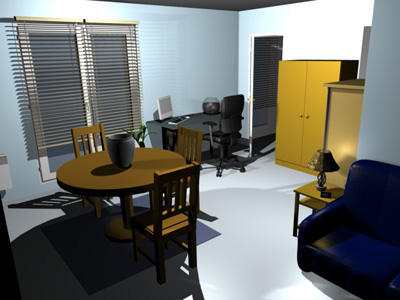
Se você quiser reutilizar sua casa em software 3D como Blender ou Art of Illusion para melhorar sua renderização por exemplo, escolha Visualização 3D > Exportar para formato OBJ… no menu e importe o arquivo OBJ gerado nesses softwares (recurso não disponível nas versões Online e Mobile). Este item de menu escreverá no arquivo OBJ selecionado a descrição de todos os objetos exibidos na visualização 3D, criará um arquivo MTL descrevendo suas cores e finalmente, salvará as imagens das texturas que você pode ter usado. A figura 28 mostra uma renderização feita no Blender depois que algumas luzes foram adicionadas na cena.
Importando modelos 3D
Se uma peça de mobiliário ou um objeto estiver faltando no catálogo do Sweet Home 3D, você pode importar um arquivo de modelo 3D e usá-lo em sua casa (recurso não disponível na versão Online). Mais de 1600 modelos gratuitos projetados por colaboradores podem ser baixados em https://www.sweethome3d.com/freeModels.jsp, mas você também pode baixar modelos de outros sites, ou criar seus próprios modelos com software como Blender ou Art of Illusion. O Sweet Home 3D suporta arquivos de modelo 3D nos formatos OBJ, DAE, 3DS, arquivos ZIP contendo um arquivo deste tipo e arquivos KMZ.
Você também pode baixar a versão completa com mais de 1.600 modelos 3D, 400 texturas já incluídas
Selecione o item de menu Mobiliário > Importar mobiliário… para iniciar o assistente que ajudará você a escolher e dimensionar o arquivo de modelo 3D, como mostrado na figura 11. No Windows e macOS, você também pode arrastar e soltar um arquivo de modelo 3D em uma janela do Sweet Home 3D para iniciar este assistente.
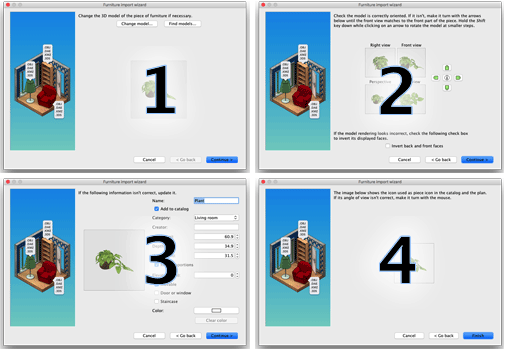
- Clique em Escolher modelo e escolha o arquivo de modelo 3D na caixa de diálogo de arquivo. Se você arrastou e soltou em uma janela o arquivo de modelo 3D que deseja importar, ele é automaticamente selecionado. Uma vez que o modelo é carregado, clique em Continuar.
- Oriente o modelo com os botões de seta de forma que a vista frontal exiba a face frontal do modelo 3D, e clique em Continuar.
- Mude se necessário o nome, o tamanho, a elevação, a cor do modelo importado e se este modelo é móvel, é uma porta, uma janela ou uma escada. Então clique em Continuar.
- Gire o modelo 3D com o mouse para obter o melhor ponto de vista do modelo para o ícone do modelo exibido no catálogo de mobiliário, lista de mobiliário e planta da casa. Então clique em Finalizar.
Uma vez que o assistente de importação de mobiliário é fechado, o modelo importado aparecerá no catálogo de mobiliário e/ou planta da casa e lista de mobiliário, dependendo das opções que você escolheu. Você pode usá-lo como qualquer modelo 3D do catálogo padrão.
Os modelos propostos na página de modelos 3D gratuitos também podem ser importados por grupo de modelos armazenados em um arquivo SH3F, disponível na seção SweetHome3D-models em https://downloads.sourceforge.net/sweethome3d/ (recurso não disponível nas versões Online e Mobile).
Para instalar um arquivo SH3F, simplesmente dê um duplo clique nele ou selecione-o após escolher o item Mobiliário > Importar biblioteca de mobiliário no menu.
Para desinstalar um arquivo SH3F, remova-o da pasta de plugin de mobiliário do Sweet Home 3D, e reinicie o aplicativo. Esta pasta é mostrada quando você clica em qualquer arquivo SH3F listado na seção Bibliotecas de mobiliário do painel Bibliotecas em uso. Este último painel é exibido clicando no botão Bibliotecas… mostrado na parte inferior da caixa de diálogo Sobre do Sweet Home 3D.
Se necessário, você pode criar seus próprios arquivos SH3F com o Editor de Biblioteca de Mobiliário, disponível para download em https://sourceforge.net/projects/sweethome3d/files/FurnitureLibraryEditor/FurnitureLibraryEditor-2.2.jar/download (14.4 MB).
Outras funcionalidades
Desenhando dimensões

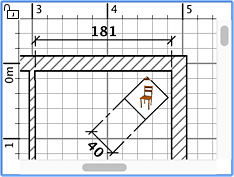
Para desenhar dimensões, clique primeiro no botão Criar dimensões.
Você pode criar uma nova dimensão na planta usando qualquer uma das formas:
- Clique no ponto inicial da nova dimensão, clique no seu ponto final, então clique uma terceira vez após mover o ponteiro do mouse para escolher o tamanho das linhas de extensão desenhadas em cada extremidade da linha de dimensão.
- Mova o ponteiro do mouse na borda de uma peça de mobiliário, o lado da parede ou o lado do cômodo que você quer medir, dê um duplo clique para aceitar a dimensão temporária desenhada na planta, então clique uma terceira vez após escolher o tamanho de suas linhas de extensão.
Em ambos os casos, a nova dimensão não terá nenhuma linha de extensão se você não mover o mouse entre o segundo e o terceiro clique.
Adicionando textos

Para adicionar textos livres na planta, clique primeiro no botão Adicionar textos.
Clique na localização onde você quer adicionar um texto na planta da casa, e insira seu texto na caixa de diálogo que aparecerá.
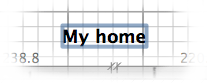

A qualquer momento, você pode mudar o tamanho e o estilo dos textos selecionados com os botões de estilo de texto.
Imprimir
Uma vez que você projetou sua casa, você pode imprimi-la com os menus Arquivo > Imprimir… ou Arquivo > Imprimir para PDF…, e visualizar o resultado com o menu Arquivo > Visualizar impressão…. Por padrão, o Sweet Home 3D imprime a lista de mobiliário, a planta e a visualização 3D atual da casa, usando tamanho de papel, margens e orientação padrão.
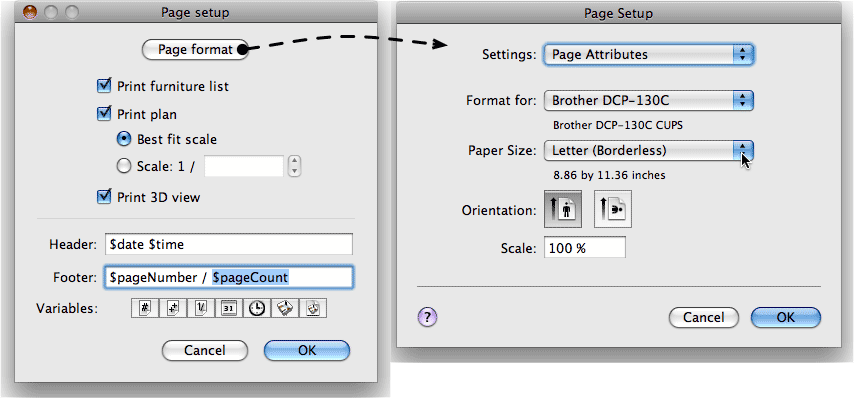
Escolha Arquivo > Configurar página… no menu para modificar esta escolha padrão (recurso não disponível na versão Online e Mobile), assim como a escala da planta impressa, o cabeçalho e o rodapé, como mostrado na figura 23.
Adicionando plug-ins
Os recursos do Sweet Home 3D podem ser estendidos graças aos plug-ins, que você pode até mesmo desenvolver se for capaz de programar em Java (recurso não disponível nas versões Online e Mobile).
Um plug-in é um arquivo SH3P armazenado na pasta plug-ins do Sweet Home 3D. Para instalar um arquivo SH3P nesta pasta, basta clicar duas vezes neste arquivo no Windows e no macOS. No Linux, você terá que copiar o arquivo SH3P na subpasta .eteks/sweethome3d/plugins da sua pasta de usuário se o clique duplo não funcionar.
Depois que os plug-ins forem instalados, reinicie o Sweet Home 3D para que os novos itens de menu e/ou os novos botões correspondentes aos recursos dos plug-ins apareçam. Por exemplo, o plug-in Home rotator adiciona dois itens ao menu Planta capazes de girar todos os itens na planta da casa no sentido horário ou anti-horário.